
Siap Frame Drop? Ini 5 Game PC Next-Gen 2025 yang Bikin RTX Kamu Ngos-ngosan


Pernah merasakan gerakan karakter tiba-tiba melambat saat bermain? Itu adalah salah satu tanda frame rate tidak stabil. Masalah ini sering terjadi pada game dengan grafis tinggi.
Artikel ini akan membahas 5 judul game terbaru tahun 2025 yang membutuhkan spesifikasi maksimal. Kartu grafis RTX pun bisa kewalahan menghadapi beban visualnya.
Kami akan memberikan solusi praktis untuk mengoptimalkan performance sistem Anda. Mulai dari pengaturan drivers hingga konfigurasi settings permainan.
Dengan tips yang mudah diterapkan, pengalaman gaming Anda akan menjadi lebih smooth dan menyenangkan. Mari kita hadapi tantangan ini bersama!
Pengenalan: Mengapa Frame Drop Jadi Masalah Serius untuk Gamers
Apakah kamu pernah mengalami momen kritis saat bermain game tiba-tiba menjadi lag dan patah-patah? Ini adalah masalah serius yang disebut frame drop dan bisa merusak pengalaman gamingmu.
Masalah penurunan fps membuat gerakan karakter lambat dan tidak natural. Kamera bergerak tidak smooth dan objek dalam game muncul secara tidak beraturan. Immersi gameplay pun langsung terganggu.
Bagi gamers kompetitif, masalah ini sangat merugikan. Ketepatan waktu dan reaksi cepat adalah kemenangan. Saat frame rate drop terjadi, peluang kalah menjadi lebih besar.
Banyak yang mengira ini masalah jaringan. Padahal penyebabnya biasanya dari hardware atau software system. Baik gpu maupun cpu bisa menjadi sumber issue performa.
| Jenis Game | Dampak Frame Drop | Tingkat Keparahan |
|---|---|---|
| Game Kompetitif | Keterlambatan respons, kekalahan | Sangat Tinggi |
| Game Open World | Immersion terganggu, visual tidak konsisten | Tinggi |
| Game RPG | Cutscene patah-patah, dialog tidak sync | Sedang |
| Game Simulasi | Fisika tidak akurat, mekanik game error | Tinggi |
Game next-gen dengan rendering detail tinggi sangat rentan terhadap masalah ini. Fisika kompleks membutuhkan power processing yang besar. Sistem dengan spesifikasi standar sering kewalahan.
Mengatasi drops pada fps tidak hanya meningkatkan kesenangan bermain. Tetapi juga memberikan keunggulan kompetitif yang signifikan. Performa gaming yang optimal adalah investasi berharga.
Artikel ini akan membantu memahami akar masalahnya. Kami memberikan solusi efektif dengan contoh nyata dari game populer. Tools seperti Task Manager akan digunakan untuk monitoring.
Deteksi dini sangat penting sebelum masalah menjadi lebih parah. Dengan pendekatan tepat, latency dan masalah performa bisa diminimalisir. Bahkan pada hardware yang tidak top-of-the-line.
Mari kita eksplorasi solusi praktis untuk sistem gamingmu. Pengalaman bermain yang smooth dan menyenangkan menanti!
5 Game PC Next-Gen 2025 yang Akan Menguji Batas RTX Kamu
Tahun 2025 akan menjadi tahun yang menantang bagi para gamer PC. Beberapa judul game terbaru hadir dengan teknologi grafis yang benar-benar memukau namun juga sangat menuntut.
Kartu grafis RTX terbaru pun akan diuji kemampuannya. Pengalaman gaming yang smooth bisa terganggu jika system tidak dioptimalkan dengan baik.
Game Open World dengan Detail Ultra-Realistic
Game open world tahun depan menawarkan visual yang luar biasa realistis. Setiap tekstur dan lingkungan dirancang dengan detail tinggi.
Dinamika cuaca dan pencahayaan yang natural membuat dunia game terasa hidup. Namun, ini membutuhkan power processing yang sangat besar.
Beberapa judul yang dinantikan:
- Eternal Odyssey – dunia fantasi dengan ecosystem yang kompleks
- Neo Metropolis – kota futuristik dengan traffic dan NPC yang dinamis
- Wild Frontier – petualangan alam liar dengan fauna yang realistis
Game RPG dengan Dunia Immersive dan NPC Cerdas
RPG next-gen menghadirkan pengalaman yang benar-benar immersive. Karakter NPC bereaksi secara real-time terhadap setiap tindakan player.
Dialog dan quest system menjadi lebih natural dan dinamis. Setiap keputusan memiliki konsekuensi yang nyata dalam dunia game.
Yang patut ditunggu:
- Chronicles of Aetheria – epic fantasy dengan branching narrative
- Cyber Nexus – cyberpunk RPG dengan AI companion yang cerdas
- Legacy of Realms – adventure RPG dengan political system yang kompleks
Game Shooting dengan Fisika dan Efek Destruksi Real-Time
Genre shooting tahun 2025 menghadirkan fisika yang sangat advanced. Setiap tembakan dan ledakan memiliki dampak yang realistis.
Efek destruksi real-time memungkinkan lingkungan berubah secara dinamis. Ini memberikan pengalaman combat yang lebih autentik dan menegangkan.
Judul yang sedang trending:
- Quantum Breach – tactical shooter dengan destructible environment
- Neo Warfare – military shooter dengan ballistics system realistis
- Arcade Annihilator – fast-paced shooter dengan particle effects intens
Semua game ini menggunakan teknologi RTX secara maksimal. Fitur ray tracing dan DLSS dimanfaatkan untuk visual yang optimal.
Namun, pada setting ultra, bahkan GPU high-end bisa mengalami penurunan frame rate. Monitoring usage dengan tools seperti MSI Afterburner sangat direkomendasikan.
Pastikan driver selalu update untuk mendapatkan optimasi terbaru. Pengaturan grafis yang tepat akan menjaga performance tetap smooth.
Apa Itu FPS dan Mengapa Frame Drop Terjadi?
Ketika bermain game, pernahkah kamu melihat angka di sudut layar yang menunjukkan seberapa lancar permainan berjalan? Angka itulah yang disebut FPS, dan memahami konsep ini sangat penting untuk pengalaman gaming yang optimal.
Memahami Frame Per Second dalam Gaming
FPS berarti Frame Per Second. Ini mengukur berapa banyak gambar yang ditampilkan setiap detiknya. Semakin tinggi angka FPS, semakin halus pergerakan dalam game.
Idealnya, game harus berjalan di atas 60 FPS untuk pengalaman yang nyaman. Di bawah angka ini, gerakan mulai terasa patah-patah dan kurang responsif.
Beberapa gamers profesional bahkan mengejar 144 FPS atau lebih. Monitor dengan refresh rate tinggi dapat memanfaatkan frame rate yang lebih tinggi ini.
Komponen PC yang Berpengaruh pada Performance Game
Tiga komponen utama menentukan seberapa baik game berjalan. Setiap bagian memiliki peran khusus dalam menciptakan pengalaman gaming yang smooth.
GPU bertugas merender grafis dan efek visual. CPU memproses logika permainan dan artificial intelligence. RAM menyimpan data sementara yang diperlukan selama gameplay.
| Komponen | Fungsi Utama | Dampak pada FPS |
|---|---|---|
| GPU | Rendering grafis dan efek visual | Sangat Tinggi |
| CPU | Processing logika game dan AI | Tinggi |
| RAM | Penyimpanan data sementara | Sedang |
| Storage | Loading texture dan assets | Rendah |
Penyebab Umum Bottleneck pada Sistem Gaming
Bottleneck terjadi ketika satu komponen tidak bisa mengimbangi kecepatan komponen lain. Misalnya, CPU lama yang menghambat kinerja GPU terbaru.
Pengaturan grafis terlalu tinggi sering membebani hardware. Texture quality dan shadow details membutuhkan banyak resources dari sistem.
Proses background yang berjalan dapat mengurangi alokasi resources untuk game. Driver yang tidak update juga menyebabkan masalah performa karena kurangnya optimasi.
Overheating memicu thermal throttling dimana komponen memperlambat diri. Pemantauan temperature sangat penting untuk menjaga stabilitas sistem.
Dengan memahami penyebabnya, kamu bisa mengambil tindakan yang tepat. Baik melalui tweak software atau upgrade hardware yang diperlukan.
Siap Frame Drop? Kenali Tanda-Tandanya Sebelum Terlambat
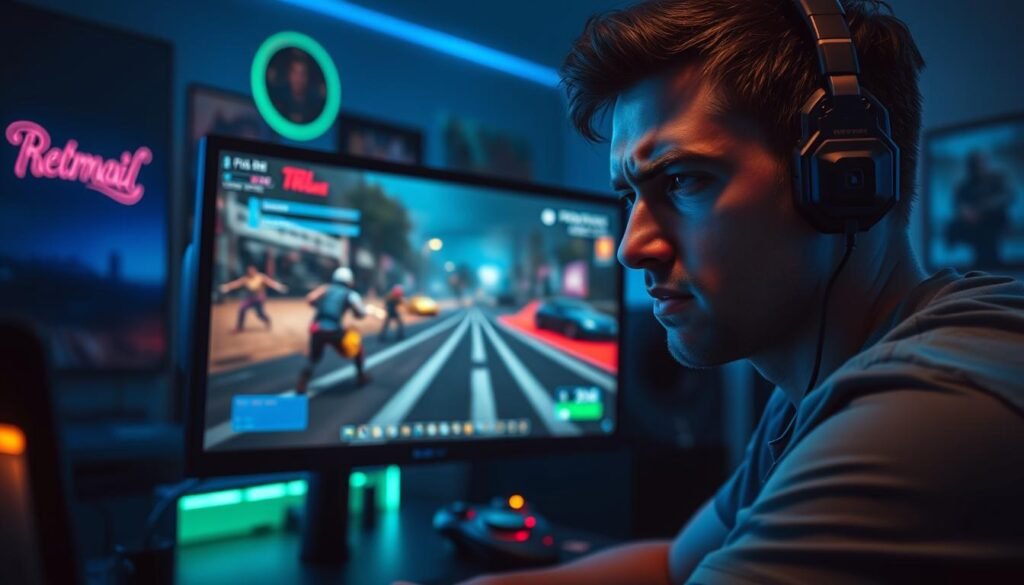
Mengamati perubahan halus dalam pengalaman bermain game dapat membantu mengidentifikasi masalah performa lebih awal. Deteksi dini memungkinkan penanganan cepat sebelum issue menjadi lebih serius.
Gerakan karakter yang tiba-tiba terasa patah-patah merupakan indikator awal. Kamera bergerak tidak natural dan objek dalam game muncul secara tidak beraturan. Ini menunjukkan ketidakstabilan dalam rendering visual.
Beberapa gejala umum yang perlu diwaspadai:
- Penurunan kelancaran visual saat adegan kompleks muncul
- Stuttering atau freeze sesaat ketika game memuat aset berat
- Screen tearing ketika refresh rate monitor tidak sinkron
- Suara kipas yang meningkat signifikan selama sesi bermain
Peningkatan suara kipas menandakan hardware bekerja ekstra keras. Kondisi ini dapat memicu overheating dan penurunan performance sistem.
Penggunaan RAM dan CPU yang konsisten tinggi di Task Manager menunjukkan potensi bottleneck. Latency input yang meningkat juga patut diperhatikan, dimana respons terhadap kontrol terasa tertunda.
Pada game online, penting membedakan antara masalah jaringan dan hardware. Network lag biasanya disertai icon khusus, sementara fps drops murni dari sisi device.
Tools monitoring seperti MSI Afterburner memberikan info real-time tentang penggunaan komponen. Grafik yang menunjukkan penurunan tiba-tiba dalam fps dan usage menjadi bukti konkret adanya issue.
Mengenali tanda-tanda ini sejak dini membantu mencegah kerusakan jangka panjang. Overheating berkepanjangan dapat mengurangi usia pakai hardware gaming Anda.
Bagian berikutnya akan mengajarkan penggunaan tools bawaan Windows dan pihak ketiga. Pemantauan real-time menjadi kunci menjaga stabilitas performance selama sesi bermain.
Solusi Instan untuk Mengatasi FPS Drop Saat Bermain
Menghadapi penurunan performa saat gaming memang menyebalkan. Untungnya, ada beberapa cara cepat yang bisa langsung kamu terapkan untuk mengembalikan kelancaran permainan.
Langkah-langkah ini tidak memerlukan upgrade hardware atau modifikasi rumit. Cukup dengan optimasi software dan pengaturan yang tepat, pengalaman bermainmu akan kembali smooth.
Menutup Proses Background yang Tidak Perlu
Banyak aplikasi yang berjalan di latar belakang tanpa kita sadari. Program ini memakan resource sistem yang seharusnya dialokasikan untuk game.
Gunakan Task Manager dengan menekan CTRL+SHIFT+ESC. Perhatikan tab CPU dan Memory untuk melihat aplikasi apa yang paling banyak menggunakan resource.
Tutup aplikasi seperti browser, software chat, atau program lain yang tidak diperlukan saat gaming. Ini akan membebaskan RAM dan processing power untuk performa game yang lebih baik.
Memperbarui Game dan Patch Terbaru
Developer game rutin merilis update untuk memperbaiki bug dan meningkatkan optimasi. Patch terbaru sering kali mengandung perbaikan performa yang signifikan.
Pastikan game-mu selalu up-to-date melalui platform seperti Steam atau Epic Games. Cek regularly untuk update baru karena ini bisa menyelesaikan banyak issue performa.
Beberapa update khususnya fokus pada optimasi GPU dan pengurangan latency. Jangan lewatkan kesempatan untuk mendapatkan improvement gratis ini.
Optimasi Pengaturan In-Game dengan Tepat
Pengaturan grafis yang tepat bisa membuat perbedaan besar pada fps. Tidak semua setting perlu di-maximum untuk pengalaman gaming yang baik.
Mulailah dengan preset “Medium” atau “Low” sebagai dasar. Turunkan texture quality, shadow detail, dan anti-aliasing terlebih dahulu karena setting ini paling membebani system.
Nonaktifkan efek seperti motion blur dan depth of field. Efek ini seringkali tidak critical untuk gameplay tetapi sangat mempengaruhi performance.
| Pengaturan | Dampak pada FPS | Rekomendasi |
|---|---|---|
| Texture Quality | Tinggi | Medium |
| Shadow Detail | Tinggi | Low |
| Anti-Aliasing | Tinggi | Disable atau 2x |
| Motion Blur | Sedang | Disable |
| Resolution Scaling | Sangat Tinggi | 90-95% |
Fitur seperti DLSS pada NVIDIA atau FSR pada AMD sangat membantu. Teknologi ini meningkatkan fps tanpa mengorbankan kualitas visual secara signifikan.
Simpan profile setting untuk setiap game yang berbeda. Dengan begitu, kamu bisa quickly switch antara setting optimal untuk berbagai jenis permainan.
Pastikan tidak ada aplikasi yang melakukan update atau scan di background selama sesi gaming. Aktivitas ini bisa menyebabkan drops tiba-tiba pada frame rate.
Update Driver dan Sistem untuk Performance Maksimal
Memperbarui komponen software sistem adalah langkah penting untuk menjaga performa gaming. Pembaruan rutin memastikan hardware bekerja optimal dengan game terbaru.
Driver yang sudah usang sering menjadi penyebab masalah performa. Pembaruan teratur memberikan optimasi khusus untuk game-game baru.
Cara Update Driver GPU yang Benar
Setiap produsen GPU menyediakan tools khusus untuk memudahkan pembaruan. NVIDIA GeForce Experience, AMD Adrenalin, dan Intel Graphics Command Center adalah pilihan terbaik.
Selalu unduh driver dari situs resmi manufacturer. Hindari sumber tidak terpercaya untuk mencegah malware dan masalah kompatibilitas.
Langkah-langkah update driver GPU:
- Buka aplikasi management dari produsen GPU Anda
- Cek tab update untuk versi driver terbaru
- Download dan install pembaruan yang tersedia
- Restart sistem jika diperlukan
Pentingnya Update BIOS dan Chipset Drivers
BIOS dan chipset drivers sering terlupakan namun sangat krusial. Pembaruan ini meningkatkan stabilitas dan kompatibilitas dengan hardware baru.
Update BIOS membutuhkan kehati-hatian khusus. Selalu ikuti panduan dari manufacturer motherboard Anda.
Chipset drivers yang updated memastikan komunikasi optimal antara CPU dan komponen lain. Ini mengurangi potensi bottleneck pada sistem.
| Jenis Update | Fungsi | Frekuensi |
|---|---|---|
| Driver GPU | Optimasi grafis game terbaru | Bulanan |
| BIOS | Stabilitas sistem dan kompatibilitas | 6 bulan sekali |
| Chipset Drivers | Komunikasi antar komponen | 3 bulan sekali |
| Windows Update | Keamanan dan performa sistem | Otomatis |
Mengaktifkan Game Mode pada Windows
Windows memiliki fitur khusus untuk mengoptimalkan pengalaman gaming. Game Mode memprioritaskan resources sistem untuk game yang sedang berjalan.
Aktifkan melalui Settings > Gaming > Game Mode. Fitur ini mengurangi aktivitas background dan memfokuskan power pada aplikasi game.
Nonaktifkan notifikasi dan update selama sesi gaming. Interupsi ini dapat menyebabkan penurunan performa yang tidak diinginkan.
Beberapa tips tambahan untuk optimasi Windows:
- Gunakan tools seperti Driver Booster untuk cek update rutin
- Buat restore point sebelum update major
- Monitor performa setelah setiap pembaruan
- Roll back driver jika menyebabkan masalah baru
Untuk panduan lengkap mengatasi masalah performa, kunjungi artikel optimasi gaming dari komunitas ROG.
Dengan maintenance software yang tepat, sistem gaming Anda akan selalu siap menghadapi game-game terbaru. Performa optimal menanti dengan update yang teratur dan benar.
Optimasi Pengaturan Grafis untuk RTX Kamu
Mengatur konfigurasi visual dengan tepat menjadi kunci utama menjaga kelancaran permainan. Setiap penyesuaian dapat memberikan dampak signifikan pada pengalaman bermain Anda.
Kartu grafis RTX memiliki kemampuan luar biasa namun membutuhkan konfigurasi optimal. Pengaturan yang salah justru dapat mengurangi potensi maksimal perangkat Anda.
Menyesuaikan Texture dan Detail Quality
Texture quality merupakan pengaturan paling berpengaruh pada penggunaan VRAM. Setting terlalu tinggi menyebabkan stuttering jika kapasitas memori tidak mencukupi.
Beberapa tips penyesuaian yang efektif:
- Sesuaikan texture quality dengan kapasitas VRAM GPU Anda
- Turunkan environmental details seperti grass density dan draw distance
- Nonaktifkan efek motion blur dan depth of field
- Gunakan DLSS atau FSR untuk meningkatkan fps tanpa sacrifice visual
Open world games sangat terbantu dengan pengaturan draw distance yang tepat. Pengurangan kecil pada setting ini dapat meningkatkan performance secara signifikan.
Mengatur VSync dan Refresh Rate Display
VSync menyinkronkan frame rate dengan refresh rate monitor untuk mencegah screen tearing. Namun teknologi ini dapat menambah input lag yang mengganggu.
Solusi terbaik adalah menggunakan G-Sync atau FreeSync jika monitor mendukung. Teknologi ini memberikan pengalaman lebih smooth tanpa tambahan latency.
Pastikan refresh rate display di-set ke maksimum melalui pengaturan Windows. Monitor 144Hz atau 240Hz akan bekerja optimal dengan konfigurasi tepat.
| Teknologi | Keuntungan | Kekurangan |
|---|---|---|
| VSync | Hilangkan screen tearing | Tambah input lag |
| G-Sync | Smooth experience | Butuh monitor khusus |
| FreeSync | Reduce stuttering | Kompatibilitas terbatas |
Tips Menggunakan MSI Afterburner untuk Monitoring
MSI Afterburner memberikan informasi real-time tentang performa sistem Anda. Tool ini membantu mengidentifikasi bottleneck dengan akurat.
Fitur utama yang sangat berguna:
- On-screen display untuk memantau fps, temperature, dan usage
- Monitoring GPU usage dan clock speeds secara real-time
- Kemampuan overclocking dengan kontrol temperature
- Profile settings yang dapat disimpan untuk game berbeda
Gunakan benchmark tools seperti 3DMark untuk test stability setelah optimasi. Pantau temperature secara konsisten untuk menghindari overheating issues.
Dengan tools yang tepat, Anda dapat mencapai balance sempurna antara visual quality dan performance. Pengalaman gaming yang smooth menanti dengan konfigurasi optimal.
Overclocking CPU untuk Meningkatkan FPS pada Game Berat
Meningkatkan kecepatan processor dapat memberikan dorongan signifikan pada performa gaming. Teknik overclocking memungkinkan CPU bekerja lebih cepat dari setting pabrik.
Dengan penyesuaian tepat, kamu bisa mendapatkan lebih banyak frame per second dalam game berat. Namun, perlu pendekatan hati-hati untuk menghindari masalah stability.
Dasar-Dasar Overclocking yang Aman
Overclocking berarti meningkatkan clock speed processor di atas setting standar. Tujuannya mendapatkan lebih banyak instructions per second untuk gaming yang lebih smooth.
Selalu pastikan sistem pendingin memadai sebelum memulai. Air cooling atau AIO cooler sangat direkomendasikan untuk dissipasi panas optimal.
Lakukan peningkatan secara bertahap dan test stability setiap kali. Stress test seperti Prime95 membantu memastikan sistem tetap stabil under load.
Tools yang Dibutuhkan untuk Overclock CPU
Beberapa alat khusus memudahkan proses overclocking tanpa harus masuk BIOS. Software manufacturer memberikan interface user-friendly untuk pemula.
Intel XTU dan AMD Ryzen Master adalah pilihan populer. Tools ini memberikan kontrol presisi atas clock speeds, voltages, dan ratios dengan aman.
Gunakan benchmark game setelah setiap adjustment. Ini membantu mengukur improvement fps dan memastikan tidak ada crashes selama gameplay.
Monitoring Temperature dan Stability
Pemantauan suhu sangat krusial selama overclocking. Jangan biarkan temperature melebihi 85°C untuk menghindari thermal throttling.
Gunakan software seperti HWMonitor atau Core Temp untuk monitoring real-time. Catat setting stabil untuk referensi future dan mudah revert jika diperlukan.
Voltage adjustments mungkin diperlukan untuk stability, tetapi hati-hati dengan excessive voltages. Ikuti guide reputable untuk menghindari kerusakan hardware.
Memastikan Sistem Tidak Overheating Saat Gaming
Panas berlebih pada komputer gaming dapat merusak pengalaman bermain dan komponen hardware. Thermal throttling terjadi ketika suhu terlalu tinggi, memaksa sistem mengurangi performa untuk mendinginkan diri.
Masalah ini sering menyebabkan penurunan frame rate secara tiba-tiba. Bermain game menjadi tidak nyaman dan responsif.
Pemeliharaan rutin sangat penting untuk menjaga stabilitas. Dengan perawatan tepat, kamu bisa menghindari banyak masalah performa.
Pentingnya Ventilasi dan Pendinginan yang Adekuat
Airflow yang baik dalam casing PC menentukan efektivitas pendinginan. Pastikan kipas intake dan exhaust terpasang dengan konfigurasi benar.
Beberapa tips untuk ventilasi optimal:
- Pastikan kabel tertata rapi tidak menghalangi aliran udara
- Gunakan kipas berkualitas dengan CFM (cubic feet per minute) tinggi
- Atur posisi PC di ruangan dengan sirkulasi udara baik
- Hindari menutup ventilasi casing dengan benda lain
Pendinginan cairan (water cooling) bisa menjadi solusi untuk sistem high-end. Namun air cooling standar masih cukup untuk kebanyakan setup gaming.
Membersihkan PC secara Berkala
Debu merupakan musuh utama sistem pendingin komputer. Akumulasi debu pada heatsink dan kipas mengurangi efektivitas dissipasi panas.
Lakukan pembersihan setiap 3-6 bulan tergantung lingkungan. Gunakan kompresor udara atau kuas halus untuk membersihkan komponen.
Jangan lupa membersihkan filter udara jika casing memilikinya. Filter yang tersumbat membatasi aliran udara masuk ke sistem.
Pembersihan rutin juga membantu mendeteksi masalah early. Kipas yang tidak berputar normal bisa diketahui sebelum menyebabkan overheating.
Monitoring Temperature dengan Software
Pemantauan suhu real-time membantu mencegah masalah sebelum terjadi. Banyak tools gratis tersedia untuk monitoring performa sistem.
Software seperti HWMonitor atau MSI Afterburner memberikan informasi detail. Kamu bisa melihat suhu CPU, GPU, dan komponen lain selama gaming.
| Komponen | Suhu Ideal Gaming | Suhu Bahaya |
|---|---|---|
| GPU | 70-80°C | 85°C+ |
| CPU | 65-75°C | 80°C+ |
| SSD/NVMe | 40-60°C | 70°C+ |
Jika suhu konsisten tinggi, pertimbangkan upgrade cooling solution. Thermal paste baru juga bisa meningkatkan transfer panas dari chip ke cooler.
Dengan monitoring aktif, kamu bisa menjaga sistem tetap dalam kondisi optimal. Pengalaman gaming smooth tanpa gangguan overheating menanti!
Tips Tambahan untuk Pengalaman Gaming yang Lebih Smooth
Beberapa trik sederhana dapat membuat perbedaan besar dalam kelancaran bermain game. Optimasi kecil di sistem operasi dan pengaturan aplikasi sering kali memberikan hasil yang mengejutkan.
Tips ini mudah diterapkan dan tidak memerlukan keahlian teknis khusus. Dengan beberapa klik saja, pengalaman gaming Anda bisa menjadi lebih responsif dan menyenangkan.
Mengatur Priority Game di Task Manager
Windows memberikan kontrol atas bagaimana sistem mengalokasikan sumber daya. Dengan mengatur prioritas yang tepat, game mendapatkan akses lebih ke processing power.
Buka Task Manager dengan menekan CTRL+SHIFT+ESC. Cari proses game yang sedang berjalan di tab Details.
Klik kanan pada proses game dan pilih “Set priority”. Ubah setting menjadi “High” untuk memberikan lebih banyak sumber daya CPU.
Perubahan ini mengurangi interferensi dari aplikasi background. Game akan berjalan lebih lancar dengan alokasi resources yang optimal.
Menonaktifkan Fullscreen Optimizations
Fitur fullscreen optimizations di Windows terkadang menyebabkan masalah latency. Menonaktifkannya dapat meningkatkan responsivitas kontrol dalam game.
Temukan file executable game di folder instalasi. Klik kanan dan pilih Properties, lalu buka tab Compatibility.
Centang opsi “Disable fullscreen optimizations” dan apply changes. Restart game untuk merasakan perbedaannya.
Setting ini khususnya berguna untuk game kompetitif yang membutuhkan reaksi cepat. Input lag akan berkurang secara signifikan.
Memastikan Penggunaan Dedicated GPU
Beberapa sistem menggunakan graphics card terintegrasi secara default. Pastikan game Anda memanfaatkan dedicated GPU untuk performa maksimal.
Buka Windows Settings > System > Display > Graphics settings. Tambahkan game executable dan set preferences ke “High performance”.
Untuk pengguna NVIDIA, buka Control Panel dan atur preferred graphics processor. Pilih “High-performance NVIDIA processor” untuk semua aplikasi game.
| Optimasi | Cara Menerapkan | Dampak pada Performance |
|---|---|---|
| Game Priority | Task Manager > Details > Set Priority High | Meningkatkan alokasi CPU resources |
| Fullscreen Optimizations | Properties > Compatibility > Disable option | Mengurangi input latency |
| GPU Preference | Windows Graphics Settings > High performance | Memastikan penggunaan dedicated GPU |
| Power Plan | Control Panel > Power Options > High Performance | Mencegah CPU throttling |
| Background Apps | Task Manager > End task unnecessary apps | Membebaskan RAM dan GPU resources |
Tutup aplikasi browser dan program lain yang menggunakan hardware acceleration. Ini akan membebaskan resources GPU untuk gaming yang lebih smooth.
Atur power plan Windows ke “High Performance” melalui Control Panel. Setting ini mencegah pembatasan power selama sesi bermain.
Gunakan fitur khusus seperti NVIDIA Reflex jika didukung game. Teknologi ini mengurangi latency secara signifikan untuk respons yang lebih cepat.
Lakukan defragmentasi regular untuk HDD atau optimasi SSD. Drive yang terawat membantu mengurangi stuttering dan loading times.
Periksa sistem secara berkala untuk malware dan virus. Program jahat sering menggunakan resources background tanpa sepengetahuan pengguna.
Update firmware peripheral seperti mouse dan keyboard. Kompatibilitas yang baik memastikan performa input yang optimal.
Pertimbangkan software game booster yang terpercaya. Tools ini mengotomatisasi banyak optimasi dengan satu klik sederhana.
Kesimpulan
Mengoptimalkan pengalaman gaming membutuhkan pendekatan yang tepat dan berkelanjutan. Masalah frame rate yang tidak stabil dapat diatasi tanpa harus selalu melakukan upgrade hardware.
Pemahaman tentang penyebab dan tanda-tanda drop performa membantu mengambil tindakan cepat. Optimasi settings dalam game, pembaruan drivers, dan manajemen sumber daya system adalah kunci utama.
Tools seperti Task Manager dan MSI Afterburner memberikan info real-time untuk monitoring. Perawatan rutin seperti pembersihan PC dan update software mencegah banyak issue sebelum terjadi.
Eksperimen dengan berbagai pengaturan membantu menemukan keseimbangan sempurna. Antara kualitas visual dan kelancaran performance untuk pengalaman bermain yang optimal.
Dengan panduan ini, kamu siap menghadapi tantangan game next-gen 2025. Nikmati sesi gaming yang smooth dan menyenangkan!


